Olá pessoal! :D
Para comemorar a data de hoje, desenhei uma menininha vestida de coelhinha da Páscoa! O que acharam!?
E fica aqui o meu Feliz Páscoa para todos vocês ♥ e, moderem nos chocolates! haha
Até a próxima!
Hoje o desenho é da personagem Jess Day, do seriado "New Girl" ♥
Para quem não conhece a história, vou resumir bem rapidinho para vocês! A adoravél e fofa Jess (Zooey Deschanel) acaba se mudando para o apartamento de três homens: Nick (Jake Johnson), Schimidt (Max Greenfield), Winston (Lamorne Morris) após uma grande decepção amorosa. Cece (Hannah Simone) é modelo e a melhor amiga de Jess. Juntos eles aprendem sobre o amor e lições de vida envolvendo em muitas histórias cativantes e divertidas!
Esses dias acabei me viciando um pouquinho na série, e resolvi tentar desenhar a atriz Zooey Deschanel, que interpreta a superfofa Jess! Adorei desenhar ela, especialmente fazer esse cabelo bem volumoso e cacheado. A textura utilizada na arte final foi uma tentativa de reproduzir o painel exibido na abertura do seriado. Segue abaixo desde o primeiro esboço até a arte finalizada!
O Envelope do Illustrator é uma maneira de distorção. Através de um molde você consegue deformar o objeto que desejar. Ou seja, utilizando um molde, o objeto se adequará a forma dele, acompanhando a deformação necessária. Veja abaixo como fazer!
1º passo:
Desenhe com a ferramentaPen Tool ou com outra ferramenta o Objeto molde que desejar, ou seja, a forma de distorção do objeto. Depois escolha a o Objeto que será envelopado, ou seja, a textura ou o preenchimento que sofrerá distorção pelo molde.
2º passo:
O Objeto molde deve ficar em cima do Objeto que será envelopado.
3º passo:
Selecione ambos os objetos desejados. Vá no menu superior Object> Envelope Distort> Make With Top Object.
Prontinho! O seu objeto se adéqua a forma do molde, ficando todo distorcido. Se quiser editar algum ponto no objeto, é só modificar com a setinha branca.
Dicas: - Para distorcer caixas de texto, selecione o texto e dê um Object> Expand antes. - Se seu molde tiver algum efeito de contorno ou preenchimento, ao aplicar o Envelope Distort eles são automaticamente descartados. - Em Object> Envelope Distort> Envelope Options você edita a fidelidade da distorção do molde. - Evite texturas muito complexas para serem envelopadas.
Olá pessoal!
O Oscar já passou e, sem dúvidas, foi super emocionante! Esse ano eu me dediquei a ele, e acabei acertando vinte das vinte e quatro categorias! uhull lol Muitos filmes vão ficar registrados para sempre ♥
Depois de assistir a maioria dos filmes indicados, resolvi fazer alguns cartazes estilizados inspirados nos pôsteres originais dos filmes, apenas trazendo alguns elementos marcantes deles. Desenhei todos no Illustrator e editei com filtros.
Abaixo segue oito cartazes de alguns filmes indicados ao Oscar 2013! Eu, particularmente, gostei muito do resultado e espero que vocês gostem também :D
Qual o seu preferido!?
ARGO - arte: Adriane Mascotti
SILVER LININGS PLAYBOOK - arte: Adriane Mascotti
DJANGO - arte: Adriane Mascotti
LIFE OF PI - arte: Adriane Mascotti
ZERO DARK THIRTY - arte: Adriane Mascotti
LES MISERABLES - arte: Adriane Mascotti
BEASTS OF THE SOUTHEN WILD - arte: Adriane Mascotti
Olá pessoal! :D A postagem de hoje é especial! Casal da ilustração? Meu namorado e eu - owwnnn! ♥
Minha referência foi o Romeiro Brito, por causa das várias composições de texturas e cores, mas mantendo meu traço e estilo :)
Utilizei os programas Photoshop para rascunho e finalização; o Illustrator para vetorizar, pintar as cores bases e adicionar as texturas. Segue abaixo o passo a passo da arte :)
rascunho - Love - by. Adriane Mascotti
cores e texturas adicionadas - Love - by. Adriane Mascotti
Arte finalizada - Love ♥ - by. Adriane Mascotti
Arte finalizada, recorte - Love ♥ - by. Adriane Mascotti
Aprofundando mais o meu tutorial Como usar o recurso Blend do Illustrator, aqui irei mostrar outros exemplos visuais que podem ajudar e facilitar o nosso trabalho.
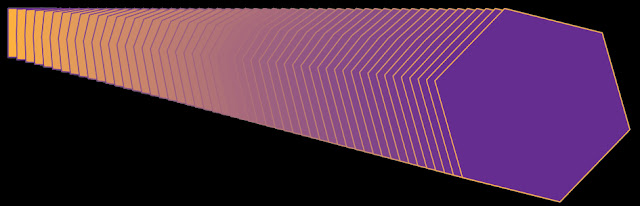
Formas alinhadas
O recurso Blend tem sua vantagem por distribuir os objetos perfeitamente alinhados, e com a transição de degradês bem distribuídos.
Blend Options: Specified Steps - 25
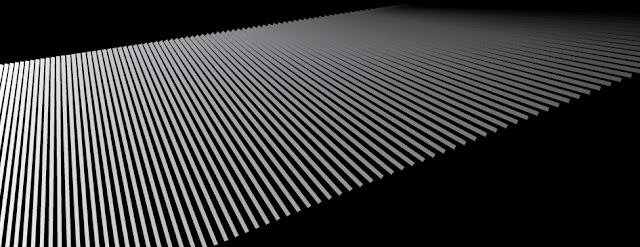
Perspectivas com desgradês
O recurso Blend também cria perspectivas com os objetos, mas para funcionar, nenhuma das formas devem conter stroke.
Com opacidade
O Blend cria transições entre objetos com opacidades diferentes.
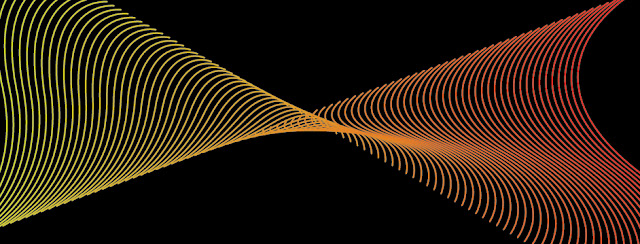
Entre linhas
Com a ferramenta Pen Tool, desenhe linhas com formas e cores diferentes, e unindo-os com o Blend, criam-se formas lindas com movimento.
Essas são algumas dicas para você personalizar mais o recurso Blend. Espero que tenham gostado!
Até a próxima!
[fonte de consulta: Livro Adobe Illustrator CS4 - o design em suas mãos; Gustavo Del Vechio; Editora Érica]
Um recurso simples de se utilizar, Blend resulta trabalhos com muito movimento. É um comando que reproduz automaticamente todos os passos intermediários de duas figuras ou mais, criando degrades de cores tanto do preenchimento ou do stroke dos objetos.
Confira abaixo como fazer! :)
1º passo:
Crie dois objetos com uma distância entre eles. No meu exemplo, um círculo e uma estrela.
2º passo:
Selecione ambos os objetos e vá no menu superior Object> Blend> Make (Ctrl+Alt+B). O programa cria automaticamente a quantidade de passos intermediários entre os dois objetos, unindo-os.
Object> Blend> Make
3º passo:
Depois de aplicado o Blend, você consegue alterar e personalizar a quantidade de passos intermediários entre os objetos. Vá em Object> Blend> Blending Options.
Object> Blend> Bleding Option
No Blend Options aparece três definições de edições em Spacing.
- Smooth Color: é a configuração padrão do Blend, com a quantidade de passos automaticamente definidos pelo programa.
- Specifield Steps: nessa opção você consegue editar a quantidade de passos intermediários entre os dois objetos, tendo ser de 1 a 1000. Ou seja, se você digitar 20, serão 20 objetos intercalando os dois iniciais.
- Specified Distance: aqui você especifica a medida em centímetros de cada passo intermediário do outro, podendo ser de 0,01 cm a 35,27cm.