quarta-feira, 30 de janeiro de 2013

Frase do filme "Enrolados"! - Parceria Cinemateca


Olá pessoal!!!
Tudo bem com vocês!?
O meu amigo Fernando Labanca, escritor do Blog Cinemateca (blog super atualizado, contendo críticas e conteúdos de cinema - recomendo! ;D ), postou em sua página do Facebook Cinemateca (clique aqui para conferir!) uma ilustração minha editada com uma frase do filme Enrolados! Adorei muito essa parceria! Espero que tenhamos muito mais! O que vocês acharam!?
Até logo! ♥


sábado, 19 de janeiro de 2013

Como fazer Brushes no Photoshop?

Exemplo de Brush com estrelas
Confira abaixo como criar os seus próprios Brushes e editá-los facilmente!

1º passo:
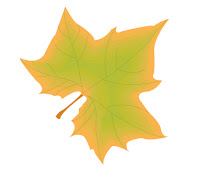
Desenhe primeiro o que vai seu Brush, no exemplo abaixo importei uma folhinha do Illustrator. Independente da cor que você desenhar, o Brush ficará na cor padrão preto, depois é só trocar a cor depois de finalizado.

2º passo:
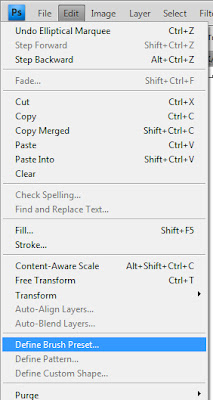
Com a ferramenta Laço , ou qualquer outra ferramenta de seleção, deixe a figura selecionada que você irá querer como Brush (lembre-se: é importante que a imagem seja de proporções pequenas, senão a opção de criar o Brush não aparecerá disponível para clicar). Em seguida, você irá na barra superior do menu Edit> Define Brush Preset...
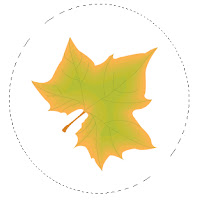

imagem selecionada
Edit> Define Brush Preset...
3º passo:
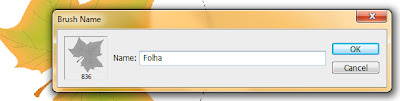
Depois que você clicar nessa opção, aparecerá a janela para você escrever o nome do Brush desejado (no meu caso, dei o nome de Folha). Clique em Ok.


4º passo:
Na tela de trabalho, tire a seleção do objeto (Ctrl+D), clique na ferramenta Brush Tool (tecla B do teclado) para ativar o Brush e clique com o botão direito (do mouse) na tela. A janela de Brushes aparecerá com a lista de todos os seus Brushes  O Brush que você criou aparecerá em último da lista. Selecione-o com um clique.
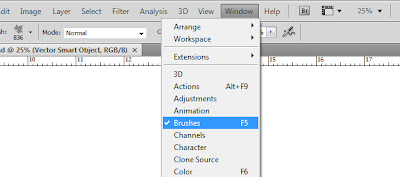
Em seguida, vá no menu superior Window> Brushes.
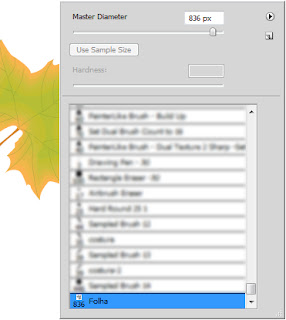
Brush "Folha" na lista de brushes
Window> Brushes
5º passo:
Com essa janela aberta (Brushes) você poderá modificar seu brush da maneira que quiser. Cada opção de edição possui uma característica específica.
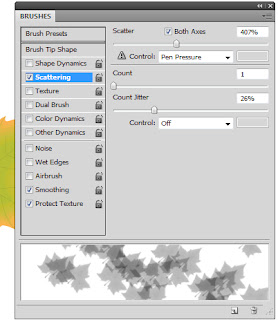
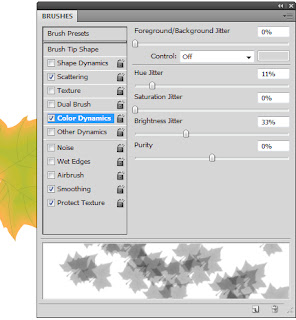
Por exemplo: com a primeira opção Shape Dynamics você altera a angulação do brush. Com o Scattering o brush se espalha, e na barra Count ajusta a quantidade de folhas e em Count Jitter o espaçamento entre as folhas. Com a opção Color Dynamics você consegue deixar o brush com variação de tonalidades de cores, por exemplo: se eu usar meu brush na cor verde, com o Color Dynamics selecionado, seu brush terá várias tonalidades de verde, se mudar para a cor azul, várias tonalidades de azul, e assim por diante.
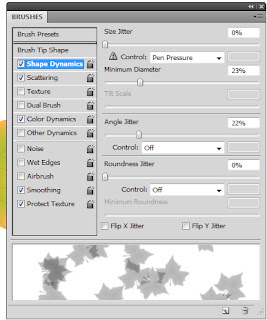
Shape Dynamics
Scattering
Color Dynamics
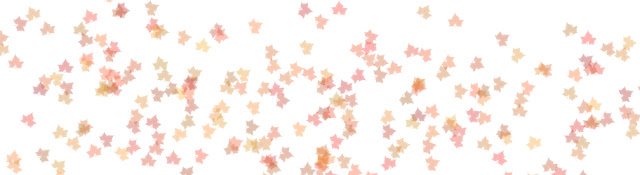
Veja abaixo como ficou o brush de folhas com apenas essas três edições.


6º passo:
Depois de editá-lo, não se esqueça de salvar sua paleta de brushes! Senão, após reiniciar o programa, seus brushes criados desaparecem.
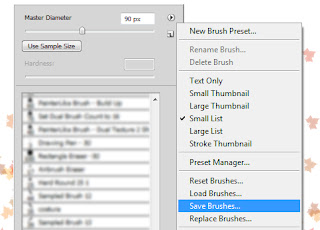
Para salvar o seu brush: com a ferramenta de Brush selecionada, clique com o botão direito no mouse na tela, a janela com a lista de seus Brushes aparecerá. Na setinha do canto superior direito clique na opção New Brush Preset..., escolha o nome do Brush editado e dê Ok. Em seguida, vá novamente na mesma setinha, só que clique em Save Brushes... , escolha uma pasta para salvar seu Brush e dê Ok.
Prontinho! Depois que você reiniciar o programa basta ir em Load Brushes (opção acima de Save Brushes...) e importar o arquivo de Brushes que você salvou anteriormente.
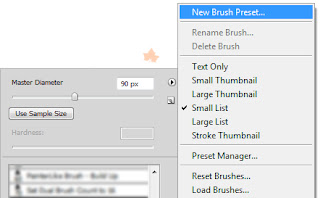
New Brush Preset...
Save Brushes...
Logo farei uma listinha com sugestões de Brushes para vocês. :)
Até a próxima pessoal!
Espero ter ajudado :D

sábado, 12 de janeiro de 2013

Como fazer "efeito sangue" no Illustrator?


Olá pessoal!
No próprio programa do Illustrator você encontra alguns Brushes já prontos que simula efeitos de sangue! Depois é só editar a cor e pronto! Veja como é fácil:

♥ Adicionando os Brushes

1º passo:
Abra um arquivo novo no Illustrator.

2º passo:
Vá no menu superior em Window> Brushes. A paleta de Brushes irá abrir, clique na setinha preta no canto superior direito da janela Open Brush Library> Artistic> Artistic_Ink.

Window> Brushes
Brushes> Open Brush Library> Artistic> Artistic_Ink

A janela dos Brushes Artistic_Ink contém variados pincéis que simulam o efeito de sangue. Ao escolher o desejado, basta clicar e arrastar para a área branca de trabalho. Os Brushes originalmente vem na cor preta ou em tons de cinza. 


Alterando as cores do Brushes


Como esses Brushes vem em tons monocromáticos - preto e branco - Para editar as cores você algumas opções bem simples! Clique aqui e confira como fazer! :)

Espero que tenham gostado! :D
Até a próxima!

segunda-feira, 31 de dezembro de 2012

Happy New Year!


Última postagem do ano! :D
Desejo a todos vocês um super feliz ano novo! ♥
Que 2013 seja repleto de alegrias e que todos os sonhos se tornem realidade!
Happy 2013!!!

terça-feira, 25 de dezembro de 2012

Merry Christmas! ♥

"Merry Christmas" - by.: Adriane Mascotti
Feliz Natal, gente!!!
E para não deixar essa data passar em branco... Fiz uma ilustração do tema para vocês! :D
Divirtam-se e espalhem muitas alegrias! ♥
Até mais!

segunda-feira, 24 de dezembro de 2012

Fogos de artifício no Illustrator


No próprio Illustrator você encontra esses Symbols que simulam fogos de artifício! :D
Veja abaixo como adicioná-los e editá-los!

Vá na barra de menu superior Window> Symbols.


Clique na setinha preta no canto superior direito da janela Symbols> Open Symbol Library> Celebration.


Ao abrir a janela Celebration, arraste os ícones em destaque acima, que são os que simulam fogos. O primeiro de fato é uma ilustração de fogo de artifício, já o segundo é uma varinha com fogos - nessa, clique duas vezes no objeto com a seta preta, você conseguirá deletar o "cabinho" da varinha e deixar somente os brilhos, clique 2x para fora do objeto para voltar na tela de trabalho em que estava. -


Depois da escolha dos ícones, você pode editar as cores. Eu recomendo você expandir os objetos (Object> Expand) antes e depois selecionar cada Symbol e trocar as cores individualmente pelo Recolor Artwork (clique aqui e veja o tutorial! ). 


E prontinho! É só aplicar os fogos de artifício onde desejar, seja em cartões ou ilustrações! :D
Até a próxima pessoal!!!

sábado, 22 de dezembro de 2012

Tarzan and Jane ♥


♫ O meu mundo vou te mostrar
Tanta vida e tanta cor
Neste sonho mergulhar
Você e eu


Olá pessoal!!
Mais um desenho de um filme da Disney! Oba!!
"Tarzan" é uma animação que está na minha lista de favoritos. Por incrível que pareça, essa foi a primeira animação que assisti no cinema! Adoro muito a história e a trilha sonora que compõe essa obra tão linda e encantadora.
Fiz esse desenho no mesmo estilo de pintura - giz de cera - que estive fazendo anteriormente com outros personagens da Disney (confira abaixo os links). Esse é o terceiro e, sem duvidas, quero fazer de outras animações. Sugestões!?
Abaixo vocês conferem o passo a passo da arte :D
Espero que gostem!
Até mais pessoal!


"Tarzan and Jane" - rascunho - by.: Adriane Mascotti
"Tarzan and Jane" - cores adicionadas - By.: Adriane Mascotti
"Tarzan and Jane" - arte final - By.: Adriane Mascotti
"Tarzan and Jane" - recorte do desenho- By.: Adriane Mascotti

Veja outros desenhos que fiz nesse mesmo estilo :)
 A Bela e a Fera (Beauty and the Beast) e A Pequena Sereia (The Little Mermaid)


Related Posts Plugin for WordPress, Blogger...