Para quem me conhece, sabe o quanto eu adorooo os filmes da Disney hehe~~ Esse foi o primeiro desenho digital que faço dessa personagem. Usei de referência imagens de divulgação do filme.
Arte com um estilo 'giz de cera', com vários brushes do photoshop. Gostei muito de finalizar o desenho com essa pintura mais solta e cheia de texturas. O que acharam!?
Até a próxima! :D
"The Little Mermaid" - rascunho - By.: Adriane Mascotti
"The Little Mermaid" - começo da pintura - By.: Adriane Mascotti
"The Little Mermaid" - desenho finalizado - By.: Adriane Mascotti
"The Little Mermaid" - recorte da arte - By.: Adriane Mascotti
Como eu fiz a postagem explicando como adicionar Pantone no Illustrator, agora vou ensinar o processo de aplicar essa 'quinta cor' no Photoshop! :)
- 1º passo:
Abra a imagem desejada no programa. - 2º passo:
Vá no menu superior Image> Mode> Grayscale. Só depois de descartado a informação de cores, a opção Duotone, nesse mesmo menu, irá desbloquear.
Image> Mode> Grayscale
Imagem em grayscale
Com a imagem em Grayscale, vá no mesmo menu Image> Mode> Duotone.
Na janela Duotone Options você escolhe qual e quantos Pantones irá adicionar em sua imagem - Monotone: 1 Pantone, Duotone: 2 pantones e assim por diante - . Caso a opção de Pantones não esteja aparecendo inicialmente no Ink 1, clique na cor correspondente, uma nova janela de seleção de cores irá aparecer Select Ink Color, clique no botão Color Libraries e selecione o Pantone que preferir, assim que der Ok você voltará para a janela inicial de Duotone Options. Por fim, clique em Ok e sua imagem já estará em Pantone! Para ajustar a saturação da imagem basta ir em Image> Adjustments> Levels.
Imagem em Pantone 812 C.
Não se esqueça na hora de salvar o arquivo, para preservar o Pantone, mantenha no formato .psd :)
Espero que tenham gostado!
Venha conferir o tutorial no meu canal do Youtube!
Não se esqueça de se inscrever e dar um joinha ♥
Pra criar esse ´efeito de rabisco' ou 'traçado à mão' é super simples e gera um resultado bem legal!
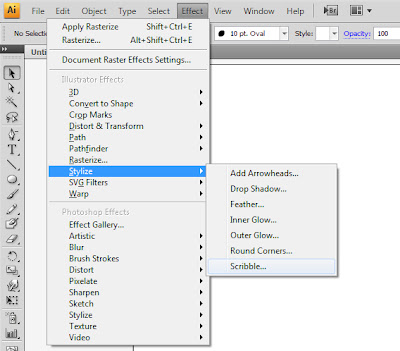
Primeiro crie uma imagem, seleciona-a e clique na barra de menu superior Effect> Stylize> Scribble.
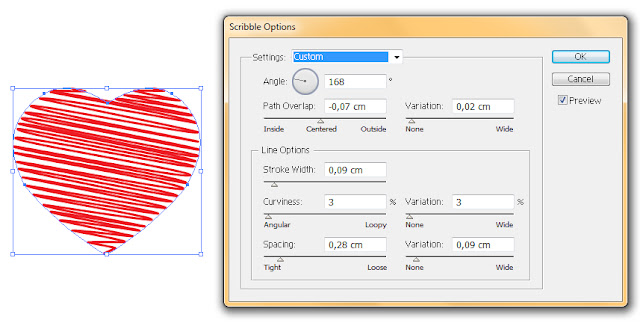
Na janela Scribble Options você edita o efeito da maneira que desejar, ajustando espaçamento do traço até a quantidades de linhas, a angulação do traço você altera pela opção Angle.
Para aplicar esse efeito em caracteres, você tem que expandir a fonte primeiro e só depois utilizar o Scribble - Menu superior> Object> Expand - :)
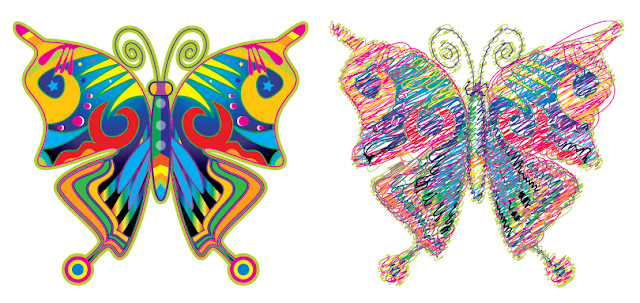
Abaixo segue outros exemplos de aplicação do Scribbe.
Tutorial no meu canal do Youtube! ♥Atualizado para o Adobe Illustrator CS6! - Inscreva-se! :D
- Adicionando Pantones nos Swatches:
Vá em Swatches > Open Swatch Library > Color Books > PANTONE solid coated, nessa opção, tanto como nas outras opções de Pantones, você tem a oportunidade de digitar e escolher o Pantone desejado, se a opção de procurar não estiver aparecendo, é só clicar na setinha da caixa, no canto superior direito, na opção Show Find Field. Assim que clicado 2x no Pantone escolhido, ele será adicionado automaticamente para sua lista de Swatches.
Abaixo segue as imagens, de exemplo, eu adicionei o Pantone 806C.
Adicionando a caixa de opções dos Pantones
Pantone 806C adicionado nos Swatches
- Aplicando o Pantone na imagem:
Na imagem abaixo, um Symbols pronto do próprio Illustrator, utiliza-se como exemplo. Com a arte pronta, você seleciona com a setinha branca (A do teclado) as áreas que irá possuir Pantone. Depois de selecionadas, vá nos Swatches e clique no Pantone desejado, no meu caso o Pantone 806C. Percebe-se que quando é aplicado o Pantone, a cor fica 'apagada', mas não se preocupe, é somente e visualização! Para ver a cor real do Pantone, basta clicar no menu da barra superior View> Overprint Preview (Alt+Shift+Ctrl+Y).
Áreas selecionadas para a aplicação do Pantone 806C.
Pantone aplicado.
Visualização com o Overprint Preview do Pantone 806C - cor real dele
Outra aplicação:
No caso de você querer aplicar o Pantone em uma porcentagem menor, ou seja, não aplicar a cor 100% dele, clique no Pantone dentro do Swatches e em seguida vá na opção Color.
Arte sem Pantone | Arte com Pantone 806C, bolsa com menor porcentagem de Pantone.
Eu particularmente adoro muitooo o filme Letra e Música ♥ (Music and Lyrics) e resolvi - tentei - desenhar a personagem Sophie Fisher (Drew Barrymore). Acima todos os detalhes do processos até a finalização, imagens abaixo :D
Gostei muito do resultado final! *-* Apesar da personagem não ficar muito parecida com a atriz hehe Usei como referência uma imagem de divulgação do filme. Ao fundo, resolvi criar uma textura utilizando a própria letra da música tema "Way Back Into Love" - Hugh Grant #linda!
O que acharam do resultado!? :D
Até mais!!!
Desenho finalizado "Music and Lyrics" - By.: Adriane Mascotti
Recorte da arte "Music and Lyrics"- By.: Adriane Mascotti
Segundo esboço, definindo as cores - By.: Adriane Mascotti
Terceiro passo, quase finalizando - By.: Adriane Mascotti
Olá pessoal!
Fazia tanto tempo que eu não desenhava.. Estava com saudades! hehe
Esse personagem é o Oliver Queen, interpretado pelo ator Stephen Amell, da nova série "Arrow". Um seriado que ainda está sendo lançado sobre a história do arqueiro verde. :)
Acima todos os processos do desenho e abaixo a finalização. Adoro muito esse efeito de luzes ao fundo contrastando com a imagem principal! O que acharam!? :D
Até a próxima!
Arte finalizada: "Arrow" - By.: Adriane Mascotti
Recorte da arte finalizada: "Arrow" - By.: Adriane Mascotti



.bmp)
.bmp)
.bmp)
.bmp)
.bmp)



.bmp)


 Percebe-se que quando é aplicado o Pantone, a cor fica 'apagada', mas não se preocupe, é somente e visualização! Para ver a cor real do Pantone, basta clicar no menu da barra superior View> Overprint Preview (Alt+Shift+Ctrl+Y).


